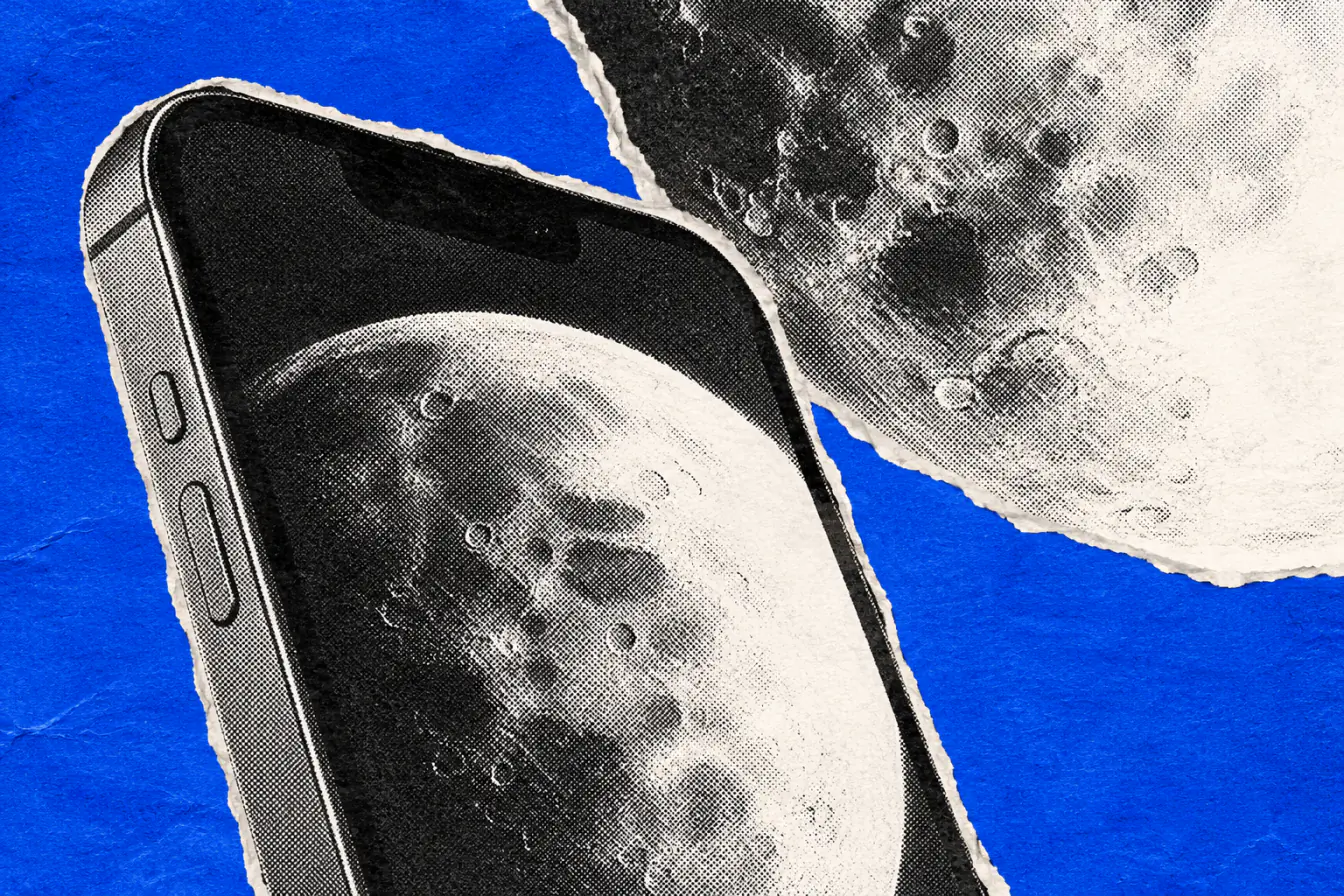
La lune paraît floue ou brûlée sur vos photos à l’iPhone ? Ce n’est pas qu’un problème de zoom : deux réglages simples font souvent la différence.
En bref
- La lune est souvent surexposée à l’iPhone
- Un trépied améliore nettement la netteté
- Exposure et luminosité doivent être baissées
Avec un iPhone, une photo de lune ratée vient souvent d’un mauvais réglage d’exposition. L’astre est très lumineux, le ciel autour très sombre, et l’appareil essaie de faire une moyenne. Résultat, la lune devient un cercle blanc sans détail, ou une image floue si la vitesse descend vers 1/30 de seconde, parfois moins.
Pourquoi la lune finit souvent en disque blanc
Le problème est assez simple. La lune est éclairée par le Soleil, donc elle brille fort, alors que le ciel nocturne reste noir. L’algorithme photo cherche à éclaircir la scène entière. Du coup, il surexpose facilement la lune.
Et ce n’est pas tout. Quand l’iPhone augmente l’exposition, il ralentit aussi la prise de vue. Le moindre mouvement de la main suffit alors à créer du flou, même avec la stabilisation intégrée. Il faut aussi zoomer au maximum disponible pour que la lune occupe vraiment l’image. Les iPhone 17 Pro et iPhone 18 Pro montent jusqu’à un zoom de qualité optique 8x et un zoom numérique 40x. Les iPhone 15 Pro et iPhone 16 Pro vont à 5x en optique et 25x en numérique, quand les versions standard des iPhone 17 et iPhone 18 annoncent 4x et 10x.
Le support compte presque plus que le reste
Le plus efficace reste un trépied. Même un modèle simple peut suffire, y compris chez Amazon Basics. La recommandation, ici, est quand même de viser au moins environ 18 euros (20$) pour quelque chose d’un peu plus stable et réglable, avec un support smartphone compatible si besoin.
Vous ne voulez rien acheter ? Posez l’iPhone contre un livre ou une tasse, puis activez le retardateur de trois secondes dans le menu à six points. C’est tout bête, mais ça évite de secouer le téléphone au moment d’appuyer.
Les deux réglages à baisser avant d’appuyer
Sur les modèles récents, ouvrez le menu à six points, choisissez le réglage d’exposition et placez-le à -2 EV, soit l’entrée de lumière minimale. Ce réglage reste actif tant que l’application photo n’est pas fermée.
Ensuite, maintenez le doigt sur la lune pour verrouiller l’autofocus et l’exposition. Puis baissez le curseur de luminosité, l’icône en forme de soleil, presque au minimum. C’est là que les cratères commencent à apparaître. Pour la vidéo, même logique en mode Vidéo, avec un zoom pouvant aller jusqu’à 15x sur les récents modèles Pro. Si vous voulez une image fixe ensuite, il suffit d’arrêter la vidéo sur la bonne image et de faire une capture d’écran.
Ce que le zoom numérique ne pourra jamais rattraper
Même avec les bons réglages, une lune peut sembler pixelisée. À 25x, un iPhone 15 Pro ou un iPhone 16 Pro n’offre plus qu’une résolution effective de 0,48 mégapixel avant agrandissement. Les iPhone 17 Pro et iPhone 18 Pro font mieux, avec 1,24 mégapixel effectif à 25x grâce à leurs capteurs 48 MP et leur zoom optique 4x.
Si l’app photo d’Apple vous paraît trop limitée, il existe aussi Moontake, gratuit, pensé pour la photo lunaire, ou des applis plus complètes comme Halide Mark III et ProCamera, avec contrôle fin de l’ISO et de la vitesse.